


- FS25
- 10
- 11.2026
- 12:59
LS25 Fahrgassen Pilot
|
 (0,00/5 - 0 votes) - rated |
Galerie


Beschreibung
LS25 Fahrgassen Pilot
Tramline Pilot plant Fahrgassen für jedes Feld, markiert sie im Gelände und sorgt dafür, dass das Fahrzeug ausschließlich auf diesen Spuren fährt, wendet und ausbringt (Spritzen/Düngen). Ein Überfahren der Feldfrüchte wird so vermieden. Selbst beim Nachfüllen fährt der Helfer über die Fahrgassen zurück, um das Feld zu verlassen und wieder zu befahren.
Basierend auf dem Prinzip der „kontrollierten Befahrung“ (Controlled Traffic Farming) werden die Fahrgassen gespeichert und können Jahr für Jahr wiederverwendet werden. Eine eigenständige Lösung für Fahrgassen (kein „Precision Farming“-DLC erforderlich). Lässt sich für den Nachfüllvorgang mit „AutoDrive“ verknüpfen.
Installation: Kopiere die Datei „FS25_TramlineSystem.zip“ in den Ordner „Documents/My Games/FarmingSimulator2025/mods“ und aktiviere „Tramline Pilot“ beim Laden deines Spielstands in der Mod-Liste.
1. Begib dich auf das Feld und drücke „Rechte Strg + M“.
2. Lege den Fahrgassenabstand entsprechend deiner Arbeitsbreite (Spritz- oder Streubreite) fest.
3. Wähle eine Ausrichtung sowie die Anzahl der Vorgewende-Runden.
4. Drücke „Enter“, um die Fahrgassen zu generieren.
5. Befülle dein Spritzgerät und fahre auf die gelb markierte Vorgewende-Fahrgasse.
6. Sobald die grüne Flagge mit der Aufschrift „Start here“ erscheint, drücke „Alt + T“.
7. Drücke „Alt + T“ oder „Alt + Q“, um den Vorgang zu beenden.
Einrichtung eines Feldes
• Ausrichtung: entlang der längsten Feldseite, basierend auf der aktuellen Fahrzeugausrichtung, über A-B-Punkte („Alt + 1“, „Alt + 2“), einen bestimmten Winkel oder durch Laden gespeicherter Daten.
• Fahrgassenabstand: entspricht deiner Arbeitsbreite (6–60 m).
• Vorgewende-Runden: 0–4 Fahrgassen entlang des Feldrandes.
• Wendemanöver des Helfers: entlang der Vorgewende-Fahrgasse oder in Schleifen, sofern der Platz ausreicht.
• Wenderadius: der Wendekreis deines Spritzgeräts (4–15 m).
• Spurweite: der Abstand zwischen den Radmitten deines Spritzgeräts (1,50–4,00 m). Die Breite des aktuell genutzten Fahrzeugs wird als „dein Fahrzeug“ gekennzeichnet. 2 m sind ein guter Ausgangswert.
• Vorgewende-Ecken: abgerundet oder durch Rückwärtsfahren in die Ecken (für Selbstfahrer und Anbauspritzen). • Vorgewende-Behandlung: zuerst, zuletzt oder überspringen.
• Arbeitsgeschwindigkeit / Wendegeschwindigkeit: für den Spritzvorgang und für Wendemanöver.
• Nachfüllen mit AutoDrive: ein oder aus.
• Fahrgassen im Bestand anlegen: nein, nur Radspuren oder eine vollständige Fahrgasse.
• Linien anzeigen: aus, für das aktuelle Feld oder für alle Felder.
• Precision-Farming-Fahrgassen: ein, aus auf Feldern mit Fahrgassen oder überall aus.
• Tasten: „Enter“ erstellt das Layout, „Leertaste“ öffnet gespeicherte Fahrgassen, „Feld leeren“ löscht das Layout, „Esc“ führt zurück.
Anzeige der Fahrgassen
• Drücke Alt+4, um die Linien ein- oder auszublenden.
• Weiße Linien markieren die Hauptfahrgassen; gelbe Linien kennzeichnen die Fahrgassen im Vorgewende.
• Eine grüne Linie zeigt an, wo der Helfer als Nächstes spritzt; eine blaue Linie zeigt den Weg an, den er bei eingeklapptem oder abgeschaltetem Spritzgestänge zurücklegt.
• Eine grüne Flagge markiert den Startpunkt der Route, eine Zielflagge (kariert) das Ende.
• „Zuletzt hier gespritzt“ markiert die Stelle, an der ein unvollständiger Auftrag unterbrochen wurde.
• Das Feldtor markiert den Punkt, an dem AutoDrive für den Nachfüllvorgang übernimmt.
Spritzen mit dem KI-Helfer
1. Fahre auf eine Fahrgasse: auf die Vorgewende-Fahrgasse für einen neuen Auftrag oder auf eine Hauptfahrgasse, um von dort aus zu starten.
2. Drücke Alt+T. Der Helfer bearbeitet das Feld und verlässt dabei zu keinem Zeitpunkt die Fahrgassen.
3. Drücke Alt+T oder Alt+Q, um den Vorgang zu stoppen. Alt+Q funktioniert auch außerhalb des Fahrzeugs.
4. Um fortzufahren, drücke erneut Alt+T:
◦ An der Stelle, an der der Vorgang gestoppt wurde, wird die Arbeit fortgesetzt.
◦ An einer anderen Position kannst du wählen: „Zurück zum Stopppunkt“, „Hier fortsetzen“ oder „Neuer Auftrag“.
• Mit der Option „In Ecken zurücksetzen“ fährt die Spritze rückwärts in enge Ecken des Vorgewendes, damit dort keine Fläche ausgelassen wird (gilt nicht für gezogene Spritzen).
• Ein unvollständiger Auftrag bleibt beim Speichern des Spielstands erhalten, sodass du die Arbeit an einem anderen Tag fortsetzen kannst.
Nachfüllen mit AutoDrive
Einmalige Einrichtung pro Feld:
1. Setze in AutoDrive einen Marker am Feldrand: das Feldtor.
2. Lege diesen Marker als AutoDrive-Ziel für die Spritze fest. 3. Lege deinen Auffüllpunkt als zweites Ziel für die Feldspritze fest.
4. Aktiviere im Menü die Option „Auffüllen mit AutoDrive“.
Wenn der Tank leer ist:
1. Der Helfer klappt das Gerät ein und fährt über die Fahrgassen zum Tor.
2. AutoDrive übernimmt die Fahrt zum Auffüllpunkt und zurück.
3. Der Helfer fährt an die Stelle zurück, an der der Tank leer wurde, und setzt die Arbeit fort.
• Falls AutoDrive unterwegs gestoppt wird, starte es erneut oder drücke auf dem Feld die Tastenkombination Alt+T.
Gespeicherte Fahrgassen
1. Jedes Layout wird gespeichert, sobald du auf „Generieren“ klickst.
2. Öffne in der nächsten Saison das Menü auf dem Feld und drücke die Leertaste („Gespeicherte Fahrgassen“).
3. Wähle die gewünschte Konfiguration aus und klicke auf „Generieren“.
• Gespeicherte Fahrgassen funktionieren in jedem Spielstand auf derselben Karte.
Fahrgassen im Bestand und Precision Farming
• Fahrgassen im Bestand anlegen: Wähle „Fahrspuren“ (zwei Spuren im Abstand von 2 m) oder „Vollständige Spur“ (3 m) und klicke auf „Generieren“. Die Feldfrüchte werden entlang der Fahrgassen sofort entfernt.
• Fahrgassen bei Precision Farming: Wähle „Aus auf Feldern mit Fahrgassen“ oder „Überall aus“, damit die Sämaschinen von Precision Farming keine eigenen Fahrgassen anlegen.
Tastenbelegung
• Rechte Strg-Taste + M: Einstellungsmenü
• Alt+T: Starten oder Stoppen des Arbeitsvorgangs
• Alt+Q: Stoppen des Arbeitsvorgangs
• Alt+4: Ein- oder Ausblenden der Fahrgassen
• Alt+1 / Alt+2: Festlegen der Punkte A und B
• Nützliche Konsolenbefehle: `tlNewJob` verwirft einen unfertigen Auftrag; `tlRefill` löst einen sofortigen Nachfüllvorgang aus; `tlPaint` erstellt die Fahrgassen im Bestand; `tlWheelings` / `tlLoad` / `tlSave` dienen der Verwaltung gespeicherter Fahrgassenkonfigurationen.
Falls Probleme auftreten
• „Fahre auf die Vorgewende-Fahrgasse“: Du befindest dich nicht auf einer Fahrgasse – fahre zum gelben (bernsteinfarbenen) Marker.
• Das Gerät fährt nicht rückwärts in die Ecken: Dies erfordert eine selbstfahrende oder angebaute Feldspritze, eine Vorgewenderunde sowie die aktivierte Option „Rückwärts in Ecken fahren“.
• Der Nachfüllvorgang startet nicht: Überprüfe, ob das AutoDrive-Ziel ein Marker am Feldrand ist und das zweite Ziel dem Nachfüllpunkt entspricht.
• Der unfertige Auftrag ist verschwunden: Er wird verworfen, sobald ein neues Layout generiert wird.
• Keine Fahrgassen sichtbar: Drücke Alt+4.
• Das Gerät folgt nicht dem Verlauf in den Ecken: Passe den Wenderadius („Turn radius“) an den Wendekreis deiner Feldspritze an.
• Lücken in den Fahrspuren: Führe die Generierung erneut aus und stelle dabei die Option „Fahrgassen im Bestand erstellen“ auf „Fahrspuren“ (Wheel tracks).
PROBLEME: Bitte poste diese im Kommentarbereich weiter unten. Falls bereits ein Kommentar zu demselben Problem existiert, füge deinen Hinweis bitte dort hinzu. Vielen Dank! Es könnten noch Fehler vorhanden sein – ich bin bestrebt, diese zu beheben.
Credits
Ähnlichen LS25 Nützliches Mods
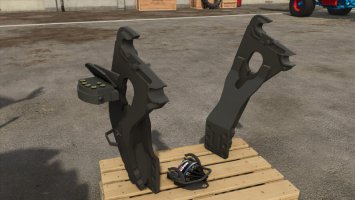
Frontladerkonsole MX/Claas (Prefab)
(0,00/5 - 0 votes) - rated 
Reshade Settings
(0,00/5 - 0 votes) - rated 
Ballengarn Jubilat Tytan 500
(0,00/5 - 0 votes) - rated 
LED-Leuchte (Prefab)
(0,00/5 - 0 votes) - rated 
Lichtgeschwindigkeit v1.0.1.0
(0,00/5 - 0 votes) - rated 
Kundenaufträge für Heu v1.0.0.1
(0,00/5 - 0 votes) - rated 
Real Vehicle Breakdowns
 (1,00/5 - 1 votes) - rated

Terrain Height Adjuster v1.0.0.7
(0,00/5 - 0 votes) - rated 
Dauerhafte Reifenspuren
(0,00/5 - 0 votes) - rated 



Kommentare zu "Fahrgassen Pilot"